



写真撮影をしたあとにパソコンで画像を確認した際、ファインダーや再生ディスプレイで見た色や明るさと違いを感じたことがあるかもしれませんが、これは一眼レフカメラのディスプレイと、パソコンモニターの色の再現性が異なるため。
この再現性はメーカーや機種により異なり、同じ機種でも経年変化を起こします。さらに印刷した際、実際の見た目との違いを感じることもあるかもしれません。これらを防ぐ方法が、モニターキャリブレーションです。

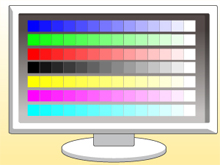
パソコンのモニターの表示品質を調整することを、「モニターキャリブレーション」と言います。
モニターキャリブレーションを実施することでモニターの色みや明るさが整えられ、肉眼に近い画像を確認できるように。印刷した場合でも、差異はほとんどありません。

モニターの色みが間違っていては、いくら画像編集で細かな色の補正をしても意味がありません。明るさやコントラストの調整も同様で、画像編集にはモニターキャリブレーションが大前提です。

写真コンテストなどは、印刷写真で応募することも少なくありません。他に、写真教室で写真を添削してもらう場合も同様です。事前にモニターキャリブレーションを実施することをおすすめします。

モニターの白色の色温度と明るさが継続使用により変化するため、数ヵ月で全体的に暗くなり、白色はやや黄みがかってきます。

モニターキャリブレーションは、専用ソフト(キャリブレーター)を使って実施するのが一般的。手動でもできますが、専門的な知識を必要とするので専用ソフトを使用するのがおすすめです。

専用ソフトは様々なメーカーから、多彩なグレードが販売されています。品質と価格のバランスを考慮すると、3~5万円程度のソフトを選ぶと良いかもしれません。
なかには、プリンターとの色合わせができるソフトが付いたものもありますが、1万円前後の安価なものや、未使用だとしても古いものは要注意。使用したとしても、モニター品質の劣化スピードが速い可能性があります。

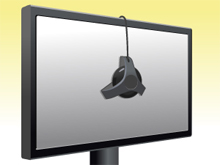
まず、パソコンとモニターの電源を入れて、約30分待ちましょう。電源を入れて20分程は、モニターの明るさが不安定になる場合があります。
ソフトウェアをインストールしたら、説明書に沿って各種設定を行ない、モニターの中央にマウス程のサイズの測定器を貼り付け、モニターキャリブレーションを開始させます。
終了後は、試しに画像を出力してみましょう。違いが感じられるはずです。
また、画像編集をする際の部屋の状態も大切。カーテンや照明、スタンド照明など、いつも画像編集をする際と同じ状態にしてからモニターキャリブレーションを実施しましょう。

目安として200時間に1回と言われることが多いですが、早めにモニターキャリブレーションを実施するに越したことはありません。自分の肉眼で劣化を感じたら、早めの実施をおすすめします。
写真撮影がうまくなりたい方や、写真コンテストにチャレンジしてみたい方必見!ホームメイト・リサーチの「写真教室」で素敵な写真を撮影するコツを学びましょう!
写真教室の「知っていると差がつくコツ 大切に使い続けるために」ページでは、大切なカメラを長く使い続けるためのメンテナンス方法や用意すると良い物をご紹介。自分に合ったカメラを購入しても、手入れやメンテナンスを怠ると、すぐに使い物にならなくなってしまいます。大切な機材を守るために、ぜひご覧頂き、メンテナンスの際にお役立て下さい。
また、自分が満足する写真を撮影するために、パソコンのモニターの表示品質を調整する「モニターキャリブレーション」を定期的に行なうことをおすすめ致します。
使っているカメラやレンズ、機材を大切にすることは、撮影技術の上達にもつながりますので、しっかりメンテナンスをして、お気に入りのカメラで素敵な写真を撮り続けましょう!